
Dépannage "Action d'erreur de sérialisation nécessaire" dans le prêt ou non
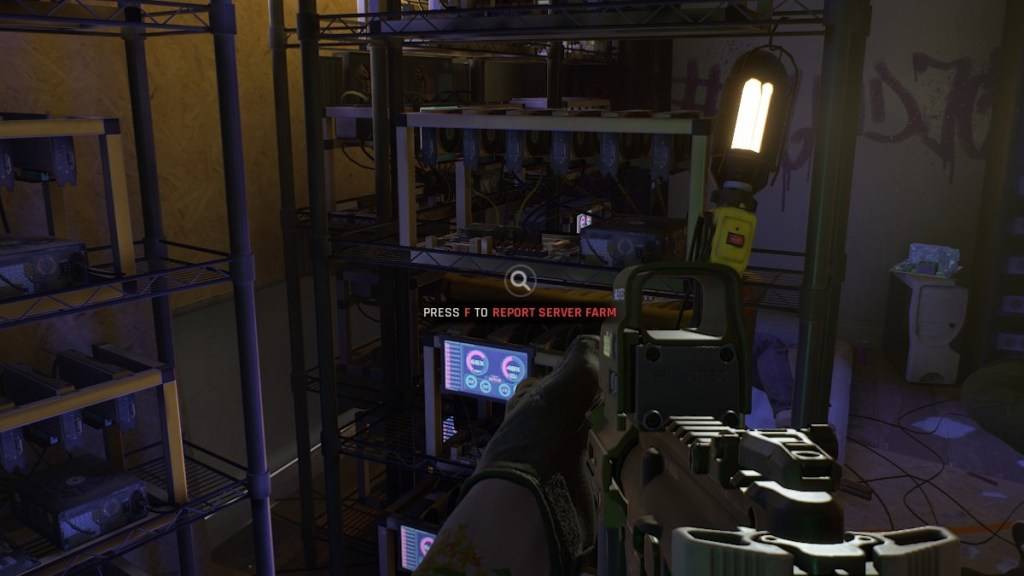
Vérifiez les fichiers de jeu: il s'agit de la première ligne de défense. Assurez-vous que la vapeur n'est pas en mode hors ligne. Dans votre bibliothèque Steam:
- Cliquez avec le bouton droit sur le bouton droit .
- Sélectionnez «Propriétés».
- Cliquez sur "Fichiers locaux".
- Choisissez «Vérifiez l'intégrité des fichiers de jeu».
Steam remplacera automatiquement tous les fichiers corrompus ou manquants. Réessayez le lancement du jeu. En cas de succès, vous avez terminé!
Désactiver les mods: les mods obsolètes ou incompatibles, en particulier ceux qui ne sont pas mis à jour pour le moteur Unreal 5 (après le juillet 2024), sont des coupables fréquents. Pour supprimer les mods:
- Dans votre bibliothèque Steam, cliquez avec le bouton droit ou non , sélectionnez "Gérer", puis "Parcourez les fichiers locaux".
- Accédez à
ReadyorNot\Content\Paks. - Supprimez le dossier
mod.io
Cela résoudra l'erreur, mais vous perdrez temporairement votre fonctionnalité MOD.
Réinstallez les mods sélectivement: réintroduire vos mods un à la fois. Vérifiez la date de mise à jour de chaque mod sur les mods Nexus, le mod.io ou sa source. Réinstaller uniquement les mods mis à jour après juillet 2024 (la mise à jour UE5). Après avoir installé un mod, testez ou non . Si l'erreur revient, le dernier mod installé est le problème; sautez-le. Les mods incompatibles ne fonctionneront pas avec la version UE5.
Nettoyez la réinstallation (dernier recours): Si tout le reste échoue, désinstallez et réinstallez prêt ou pas complètement. Bien que moins courante, la corruption du disque dur pourrait également être un facteur. Cependant, les mods obsolètes sont la cause la plus probable de cette erreur.
Prêt ou non est disponible maintenant sur PC.




















![City Devil: Restart [v0.2]](https://img.icssh.com/uploads/38/1719554737667e52b102f12.jpg)