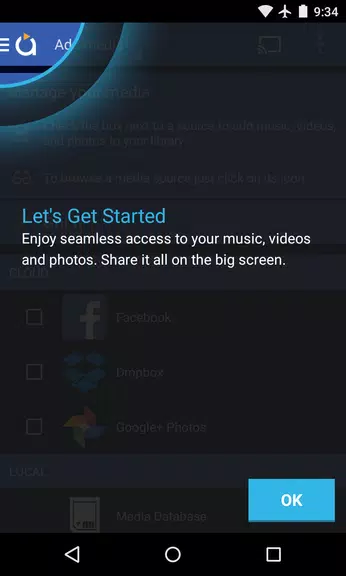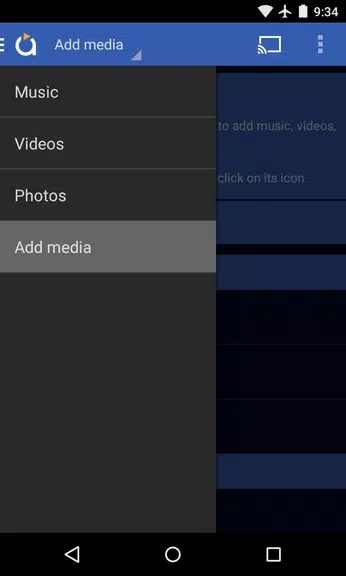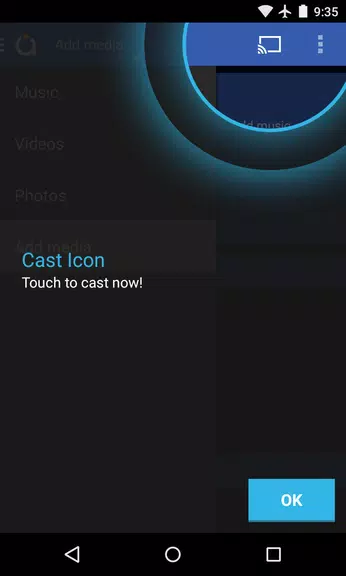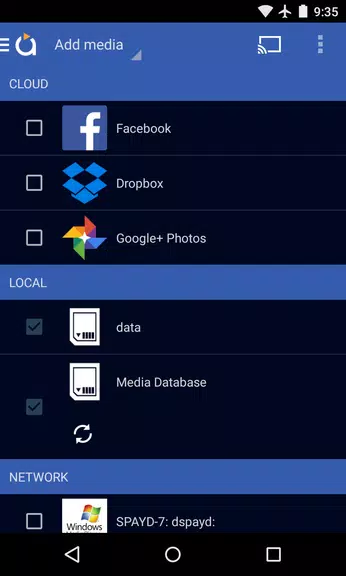

最新版のAvia Media Player(Chromecast)で、簡単かつ快適にメディアをキャストしましょう。最新のアップデートにより、従来のChromecast機能に加え、Apple TVやRoku、WebOS搭載デバイスへのキャストにも対応しました。バージョン7.2では、直感的なナビゲーションとスムーズなレスポンスを実現するために刷新されたユーザーインターフェースが導入され、アプリ全体に新しいアイコンが採用されています。スマートフォンやタブレットから完全に再生コントロールを行い、音楽のアルバムアートワークやアーティスト画像をTV画面に表示させることも可能です。さらに、写真、動画、音楽を複数のデバイス間で簡単に共有できます。いくつかの簡単なヒントを活用してAviaの体験を最大化し、スムーズでストレスのないメディアストリーミングプロセスをお楽しみください。
Avia Media Player(Chromecast)の特徴:
⭐ 更新されたユーザーインターフェース:Avia Media Player(Chromecast)はナビゲーションを簡素化しレスポンス性を向上させた再設計されたインターフェースを採用しており、ユーザーがメディアに簡単にアクセスできるようになりました。
⭐ 複数デバイスへのキャスト対応:Chromecast互換性に加え、Aviaは今やApple TV、Roku、WebOS搭載テレビへのキャストをサポートし、異なる画面間でメディアを楽しむためのより多くの選択肢を提供します。
⭐ 安定性の向上:最新のAviaアップデートは、最新のGoogle Chromecastソフトウェアとの enhanced な安定性と互換性を提供し、一貫性があり信頼性の高いキャスト体験を保証します。
⭐ フル再生コントロール:スマートフォンやタブレットから完全にメディアの再生管理を楽しめ、様々なデバイスへのキャスト中に視聴・聴取環境を自由にカスタマイズできます。
ユーザー向けヒント:
⭐ Roku用Aviaをインストールする:Rokuデバイスにキャストするには、Roku画面に表示される「Avia for Roku」チャンネルをインストールしてください。これはシームレスなRokuキャストのための重要なステップです。
⭐ 同じWi-Fiネットワークを使用する:Android端末とターゲットとなるキャストデバイス(ChromecastやApple TVなど)が同じWi-Fiネットワークに接続されていることを確認し、スムーズで途切れないキャストを実現しましょう。
⭐ UPnP/DLNAサーバー機能:Aviaを介して他のデバイスのメディアにアクセスする場合、それらのデバイスでUPnP/DLNAサーバー機能が有効になっていることを確認してください。これにより接続が確立され、成功したメディアストリーミングが可能になります。
まとめ:
モダン化されたインターフェース、拡張されたキャストサポート、そして向上した信頼性により、Avia Media Player(Chromecast)は異なるプラットフォーム間でメディアをストリーミングするための包括的なソリューションを提供します。これらの利用ヒントに従うことで、ユーザーはAviaの機能を最大限に活用し、シームレスでトラブルのないメディアストリーミング体験を楽しむことができます。今日こそAvia Media Player(Chromecast)に移行し、メディア再生を次のレベルへと引き上げましょう。