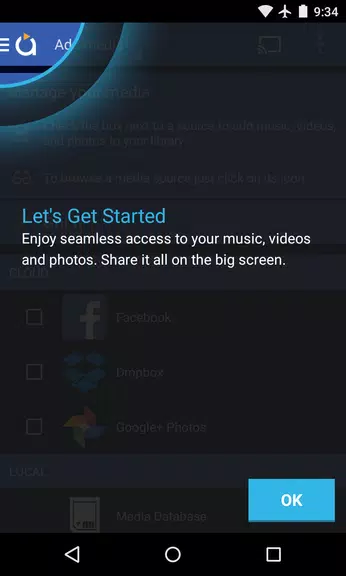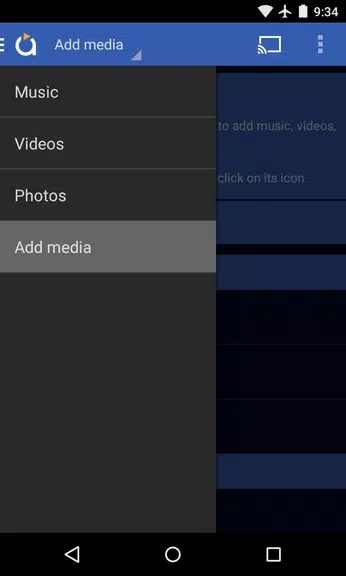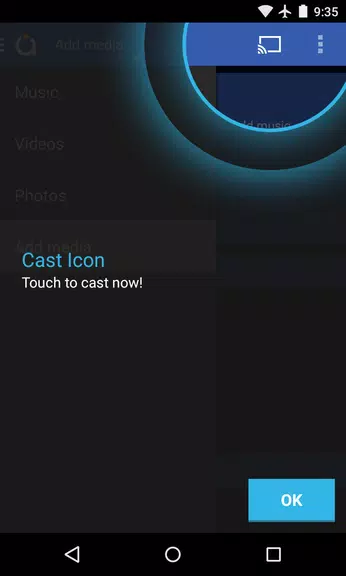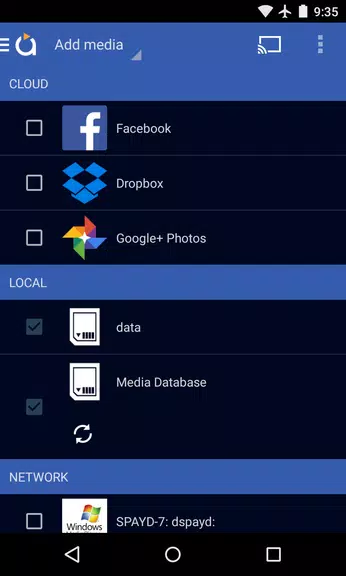

최신 버전의 Avia 미디어 플레이어(크롬캐스트)로 간편한 미디어 캐스팅을 경험하세요. 최신 업데이트를 통해 기존의 안정적인 크롬캐스트 기능뿐만 아니라 Apple TV, Roku 및 WebOS 장치로도 캐스팅할 수 있습니다. 버전 7.2에서는 직관적인 탐색과 부드러운 응답성을 위해 새로 디자인된 사용자 인터페이스와 앱 전반에 걸쳐 업데이트된 아이콘이 도입되었습니다. 스마트폰이나 태블릿에서 완전한 재생 제어를 즐기거나, TV 화면에 음악 앨범 아트와 아티스트 이미지를 직접 표시하며, 사진, 비디오 및 음악을 여러 기기 간에 손쉽게 공유할 수 있습니다. 간단한 팁으로 Avia의 기능을 최대한 활용하고 원활하며 부담 없는 미디어 스트리밍 프로세스를 즐겨보세요.
Avia Media Player (Chromecast)의 주요 기능:
⭐ 업데이트된 사용자 인터페이스: Avia Media Player (Chromecast)는 탐색을 단순화하고 응답성을 향상시킨 재디자인된 인터페이스를 제공하여 사용자가 쉽게 미디어에 접근할 수 있도록 합니다.
⭐ 다양한 장치로의 캐스팅 지원: 크롬캐스트 호환성 외에도 이제 Apple TV, Roku 및 WebOS 지원 텔레비전으로의 캐스팅을 지원하므로 여러 화면에서 미디어를 즐기는 데 더 많은 방법을 제공합니다.
⭐ 향상된 안정성: 최신 Avia 업데이트는 새로운 Google Chromecast 소프트웨어와의 향상된 안정성과 호환성을 제공하여 일관되고 신뢰할 수 있는 캐스팅 경험을 보장합니다.
⭐ 완전한 재생 제어: 스마트폰이나 태블릿에서 전체 미디어 재생 관리를 즐기며 다양한 장치로 캐스트하는 동안 시청 및 청취 환경을 자유롭게 맞춤 설정할 수 있습니다.
사용자 팁:
⭐ Roku용 Avia 설치: Roku 장치로 캐스팅하려면 Roku 화면에 나타나는 'Avia for Roku' 채널을 설치하세요. 이는 원활한 Roku 캐스팅을 위한 필수 단계입니다.
⭐ 동일한 Wi-Fi 네트워크 사용: Android 기기와 대상 캐스팅 장치(예: Chromecast 또는 Apple TV)를 동일한 Wi-Fi 네트워크에 연결하여 끊김 없는 원활한 캐스팅을 보장합니다.
⭐ UPnP/DLNA 서버 활성화: Avia를 통해 다른 기기에서 미디어에 접근할 때 해당 기기에서 UPnP/DLNA 서버 기능이 활성화되어 있는지 확인하여 연결성을 확립하고 성공적인 미디어 스트리밍을 가능하게 하세요.
결론:
현대화된 인터페이스, 확장된 캐스팅 지원 및 향상된 안정성을 갖춘 Avia Media Player (Chromecast)는 다양한 플랫폼 간 미디어 스트리밍을 위한 완전한 솔루션을 제공합니다. 사용 팁을 따라 Avia의 기능을 최대한 활용하고 원활하며 문제 없는 미디어 스트리밍 경험을 즐기세요. 지금 Avia Media Player (Chromecast)로 업그레이드하여 미디어 재생을 한 단계 더 높여보세요.