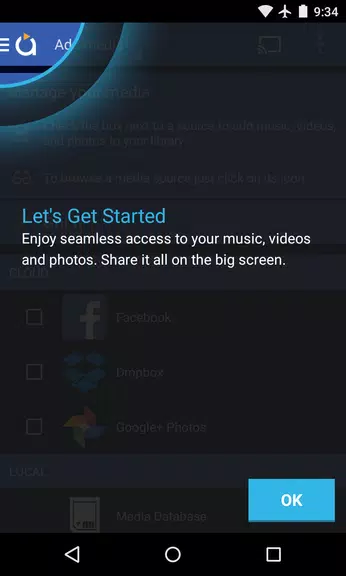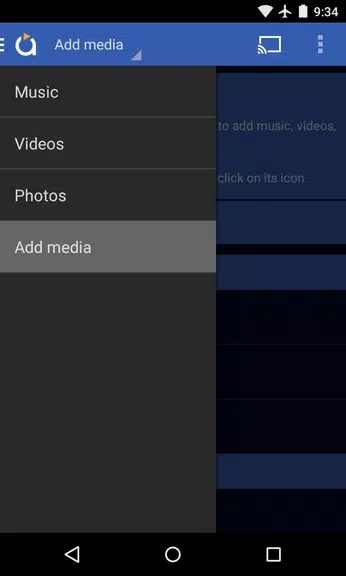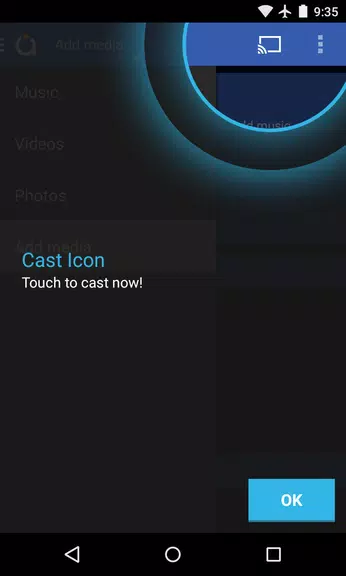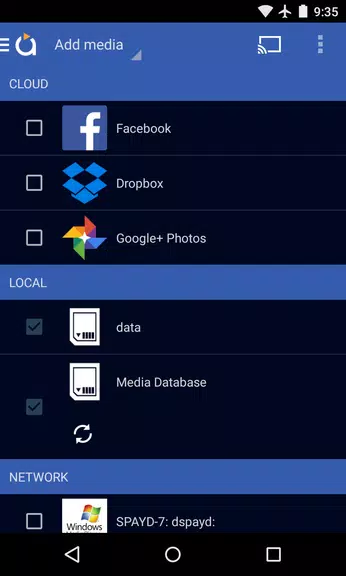

通过最新版本的 Avia 媒体播放器(Chromecast)体验轻松投屏。此次最新更新现在支持向 Apple TV、Roku 和 WebOS 设备投屏,同时保留其可靠的 Chromecast 功能。版本 7.2 引入了重新设计的用户界面,旨在简化导航并提供更流畅的响应速度,并全面更新了应用内的图标。您可以从手机或平板电脑上完全掌控播放进度,直接在电视上显示音乐专辑封面和艺术家的图片,并在多个设备间轻松分享照片、视频和音乐。通过一些简单的小贴士最大化您的 Avia 体验,享受顺畅无忧的媒体流传输过程。
Avia 媒体播放器(Chromecast)功能:
⭐ 更新的用户界面:Avia 媒体播放器(Chromecast)采用重新设计的界面,简化导航并增强响应速度,让用户轻松访问其媒体内容。
⭐ 支持多设备投屏:除了兼容 Chromecast 外,Avia 现在还支持向 Apple TV、Roku 以及具备 WebOS 功能的电视投屏,提供更多在不同屏幕上享受媒体的方式。
⭐ 稳定性提升:最新的 Avia 更新提供了增强的稳定性和与最新 Google Chromecast 软件的兼容性,确保一致且可靠的投屏体验。
⭐ 完整的播放控制:从手机或平板电脑上享受全面的媒体播放管理,在向各种设备投屏时完全掌控您的视听体验。
用户小贴士:
⭐ 安装用于 Roku 的 Avia:要向 Roku 设备投屏,请在您的 Roku 屏幕上安装“Avia for Roku”频道——这是实现无缝 Roku 投屏的必要步骤。
⭐ 相同的 Wi-Fi 网络:将您的 Android 设备和目标投屏设备(如 Chromecast 或 Apple TV)连接到同一个 Wi-Fi 网络,以确保流畅且不间断的投屏体验。
⭐ UPnP/DLNA 服务:通过 Avia 访问其他设备的媒体时,请确保这些设备上已启用 UPnP/DLNA 服务,以建立连接并成功实现媒体流传输。
结论:
凭借其现代化的界面、扩展的投屏支持以及改进的可靠性,Avia 媒体播放器(Chromecast)为跨平台媒体流传输提供了完整的解决方案。遵循这些使用小贴士,用户可以充分利用 Avia 的功能,体验无缝且无故障的媒体流传输。立即升级到 Avia 媒体播放器(Chromecast),将您的媒体播放提升到新的高度。