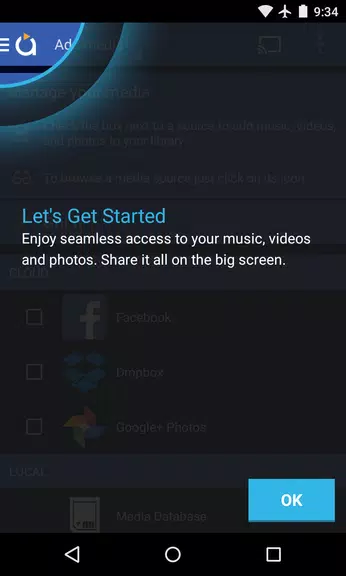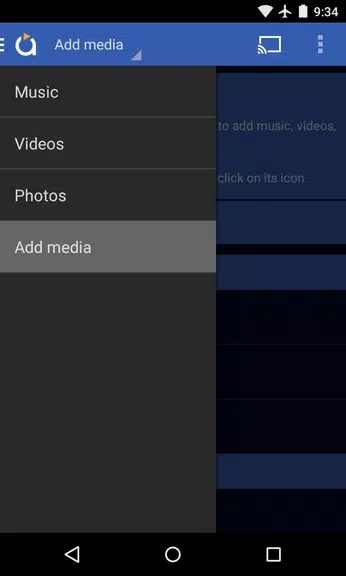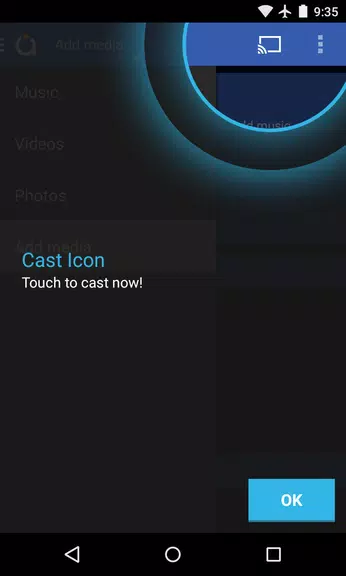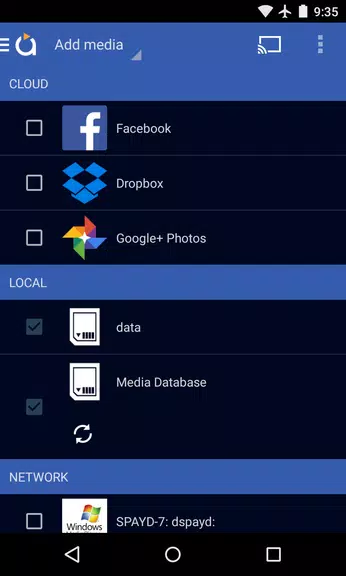

透過最新版本的 Avia 媒體播放器(Chromecast),輕鬆體驗無縫的媒體投射功能。此次最新更新不僅保留了可靠的 Chromecast 相容性,更支援將內容投射至 Apple TV、Roku 以及 WebOS 裝置。版本 7.2 引入了焕然一新的使用者介面,旨在提供更簡易的導航與更順暢的操作響應,同時應用程式內的圖示也全面更新。您可以透過手機或平板電腦完全掌控播放進度,並將音樂專輯封面及藝術家圖片直接顯示在電視上,輕鬆在不同裝置間分享相片、影片和音樂。利用一些簡單的技巧最大化您的 Avia 使用體驗,享受流暢且無憂的媒體串流過程。
Avia Media Player (Chromecast) 特色:
⭐ 更新的使用者介面:Avia 媒體播放器(Chromecast)採用重新設計的介面,簡化導航流程並提升操作響應速度,讓使用者能輕鬆存取其媒體檔案。
⭐ 多裝置投射支援:除了相容於 Chromecast 外,Avia 現在也支援將內容投射至 Apple TV、Roku 以及具備 WebOS 功能的電視機,提供更多在不同螢幕上享受媒體的方式。
⭐ 穩定性提升:最新的 Avia 更新帶來增強的系統穩定性與新世代 Google Chromecast 軟體的相容性,確保一致且可靠的投射體驗。
⭐ 完整的播放控制:從您的手機或平板電腦即可享有全面的媒體播放管理功能,在將內容投射至各種裝置時,完全掌控您的視聽體驗並進行個人化設定。
使用小技巧:
⭐ 安裝 Avia for Roku:若要將內容投射至 Roku 裝置,請在您 Roku 螢幕上出現的 Avia for Roku 頻道中完成安裝——這是實現無縫 Roku 投射的關鍵步驟。
⭐ 相同 Wi-Fi 網路:請確保您的 Android 裝置與目標投射裝置(例如 Chromecast 或 Apple TV)連接至相同的 Wi-Fi 網路,以保證平滑且不受干擾的投射效果。
⭐ UPnP/DLNA 服務:當透過 Avia 存取其他裝置中的媒體時,請確認這些已啟用 UPnP/DLNA 服務的裝置處於開啟狀態,以建立連線並成功串流媒體內容。
結論:
憑藉現代化的介面、擴充的投射支援以及提升的可靠性,Avia Media Player (Chromecast) 提供了跨平台串流媒體的完美解決方案。遵循上述使用技巧,使用者能充分發揮 Avia 的功能,體驗無縫且順暢的媒體串流。立即升級至 Avia Media Player (Chromecast),將您的媒體播放體驗提升至全新境界。